Saml mange års ture ét sted: Bestil din eksport fra Strava eller Garmin Connect, upload zip-filen, tilføj mange FIT-filer på én gang, og tag dine ture med dig.
For at importere din træningshistorik til Velograph beder du Strava eller Garmin Connect om en eksport af din konto og uploader zip-filen præcis, som den kommer. Alle ture i den bliver tilføjet, uanset hvor mange år den går tilbage, og ture, der allerede er der, bliver ikke tilføjet to gange. Det tager dig et par minutter, og så skal du vente lidt på e-mailen med eksporten. Denne guide gennemgår begge eksporter, upload af mange FIT-filer på én gang, og hvordan du senere tager dine ture med dig igen.
Hvorfor skal man importere hele sin træningshistorik?
Når du importerer hele din træningshistorik, får du rekorder, der betyder noget, fitness og durability på tværs af sæsoner og baggrund til din træner eller bikefitter. De seneste ugers ture fortæller, hvordan du kører lige nu. Mange års ture fortæller, hvem du er som rytter.
- Rekorder, der betyder noget. Din powerkurve bygges af din bedste indsats ved hver varighed. Med hele din historik bliver dine bedste 20 minutter fra for tre somre siden et rigtigt pejlemærke og ikke et glemt tal.
- Fitness over flere sæsoner. Grafen over fitness, træthed og form viser, hvordan du reagerede på tidligere opbygninger, pauser og løbsblokke. Det er en god rettesnor, når du planlægger den næste.
- Durability over flere år. Velograph viser, hvor meget effekt du har tilbage efter flere timers kørsel. Sammenligner du det på tværs af sæsoner, kan du se, om dine lange ture betaler sig.
- Baggrund for din træner eller bikefitter. Når du vælger at dele, kan de se, hvor du kommer fra, og ikke kun, hvor du er nu.
Velograph læser hver tur i en eksport fra dens oprindelige fil, så hvert tal kommer fra det, din enhed registrerede.
Hvordan eksporterer man alle sine data fra Strava?
Strava lader dig downloade et arkiv af din konto fra hjemmesiden under "Settings", "My Account" og "Download your account". Derefter sender Strava dig et downloadlink på e-mail, og det kan tage nogle timer.
Trinene her følger Stravas hjælpecenter, som det så ud i september 2026:
- Log ind på strava.com i en webbrowser. Eksporten findes kun på hjemmesiden.
- Hold musen over dit navn øverst til højre, vælg "Settings", og vælg derefter fanen "My Account" til venstre.
- Under "Download your account" vælger du "Get Started".
- På næste side vælger du "Request download".
- Strava sender dig et downloadlink på e-mail. Det kan tage nogle timer, så sørg for, at du kan komme ind på den e-mailadresse, der står på din Strava-profil.
Arkivet indeholder dine turfiler, og Velograph læser dem med de navne, du gav dine ture på Strava. Du henter arkivet ind ud over din Strava-forbindelse: Forbindelsen virker som før, og arkivet tilføjer dine ture som dine egne filer, på samme måde som når du uploader en FIT-fil.
Hvordan eksporterer man alle sine data fra Garmin Connect?
Garmin tilbyder en fuld eksport af din konto via siden Data Management under "Export Your Data". Derefter sender Garmin dig et downloadlink på e-mail, og ifølge Garmin kommer det typisk inden for 48 timer, men det kan tage op til 30 dage.
Trinene her følger Garmins supportartikel om eksport af data:
- Gå til Garmin Account Data Management i en webbrowser, og log ind.
- Vælg "Export Your Data".
- Vælg "Request Data Export".
- Garmin sender dig et downloadlink på e-mail. Ifølge Garmin bliver linket typisk sendt inden for 48 timer, men det kan tage op til 30 dage.
I zip-filen ligger dine aktiviteter som FIT-filer i mappen DI_CONNECT. Du behøver ikke selv finde dem, og du behøver ikke forbinde noget: Eksporten alene giver dig alle dine ture helt tilbage fra den første.
Hvordan uploader man en eksport fra Strava eller Garmin til Velograph?
Åbn fanen "Connections" på din profil, og vælg zip-filen med eksporten, som du downloadede den, uden at pakke den ud. Velograph finder turfilerne i den, tilføjer hver tur i baggrunden og springer ture over, der allerede er der.
Du finder uploaden under Strava, under Garmin og under "A ride file".
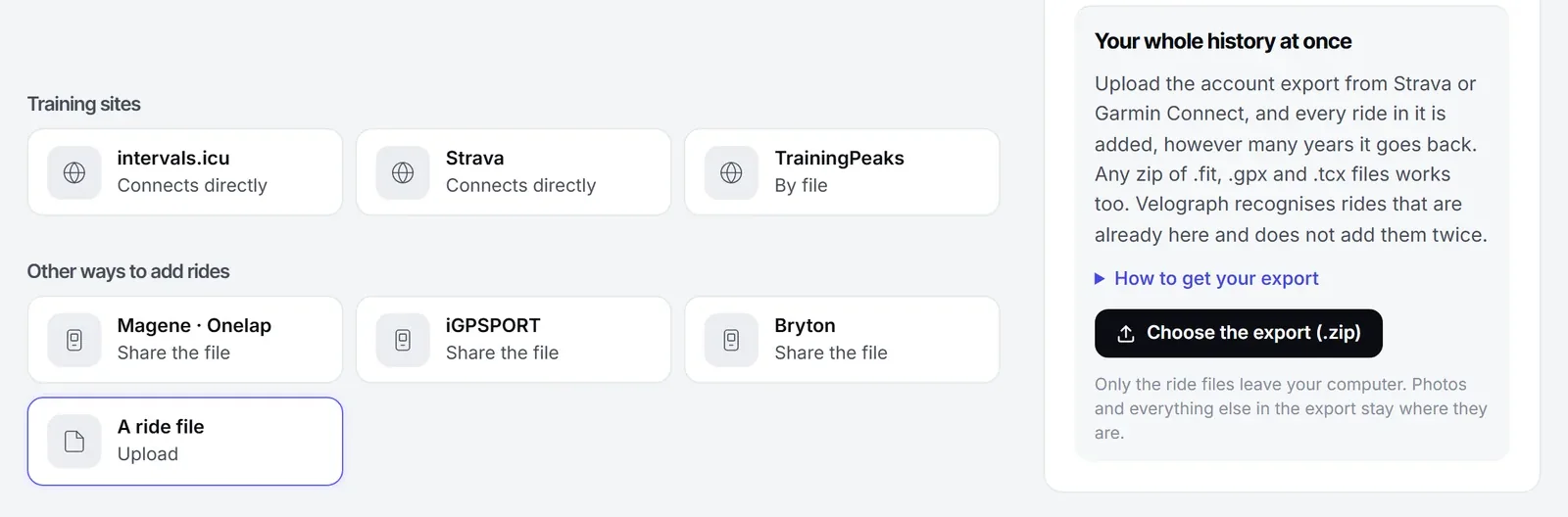
- Vælg zip-filen, som du downloadede den. Pak den ikke ud. Velograph åbner den på din egen computer og finder turfilerne i den, i formaterne .fit, .gpx eller .tcx.
- Upload turene. Kun turfilerne forlader din computer. Billeder og alt andet i eksporten bliver, hvor det er.
- Hold siden åben, mens filerne bliver sendt. Når de alle er sendt, kan du lukke siden: Velograph tilføjer turene i baggrunden.
- Følg med, mens historikken fyldes ud. Undervejs kan du se nye ture, ture, der allerede var der, og filer, der blev sprunget over, sæson for sæson.
Stopper uploaden halvvejs, for eksempel fordi din bærbare gik i dvale, så vælg den samme zip-fil igen. Så fortsætter den, hvor den stoppede. Alle zip-filer med turfiler virker på samme måde, så en zippet backup af filerne fra en gammel cykelcomputer kan også komme med.
Du bestemmer, hvem der ser din historik. Et hold, en træner eller en bikefitter ser kun de dele af din historik, du siger ja til at dele.
Hvordan uploader man mange FIT-filer på én gang?
Du kan uploade mange FIT-filer på én gang i Velograph. Markér dem alle i mappen fra siden "Activities" eller fanen "Connections", og ture, der allerede er der, bliver sprunget over.
FIT står for Flexible and Interoperable Data Transfer. Det er Garmins filformat til data fra sports-, fitness- og sundhedsenheder. De fleste cykelcomputere og sportsure gemmer hver tur som en FIT-fil, og Stravas "Export Original" på en enkelt aktivitet giver dig ofte også FIT-filen.
Vil du tilføje en hel bunke, så åbn siden "Activities", og vælg "Upload FIT files", eller brug uploaden på fanen "Connections". Markér alle filerne i mappen på én gang. Hver fil må fylde op til 25 MB, og ture, der allerede er i Velograph, bliver genkendt og sprunget over. På den måde kan en hel sæson med indendørs ture, der ligger på en computer, komme ind i ét hug.
Kan du få dine ture ud af Velograph igen?
Ja. Du kan downloade dine egne ture fra Velograph som FIT-filer, som GPX, hvor en udendørs tur har et GPS-spor, og alle på én gang som en zip-fil med FIT-filer. Ture, der kom fra Strava, er ikke med, fordi deres filer allerede ligger på Strava.
Når du importerer din historik, skal du altid kunne få den ud igen. På siden for en tur, du selv har optaget, giver "Download" dig turen som en FIT-fil med alle kanaler, omgange og pauser. Har en udendørs tur et GPS-spor, kan du også få den som et GPX-spor til de steder, der kun tager imod GPX. En tur fra Strava har ingen "Download", og det samme gælder et pas, der kun er indtastet med totaler. Du kan downloade op til ti forskellige ture om dagen på den måde.
Vil du have det hele på én gang, så vælg "Download all my rides" på siden "Activities". Du kan tage alle dine ture eller en enkelt sæson, og du får dem som en zip-fil med FIT-filer uden turene fra Strava. Fordi det er hele din historik, beder Velograph om login med totrinsbekræftelse og sender dig en e-mail, så snart downloaden er bestilt. Linket kommer en dag senere og virker i en uge, så der er tid til at stoppe det, hvis det ikke var dig.
Hvordan holder man sin træningshistorik opdateret?
Forbind intervals.icu eller Strava, eller bliv ved med at uploade FIT-filer, så kommer dine nye ture også ind efter importen. En import henter kun fortiden ind.
Når du forbinder intervals.icu, importerer Velograph også hele den historik, der ligger der, år for år, i baggrunden. Artiklen om intervals.icu og Velograph forklarer, hvordan de to arbejder sammen.
Alt dette er en del af den gratis Rider-plan, som aldrig udløber: alle cykler, alle bikefits og alle dine ture samlet ét sted. Guiden til en gratis cykelapp viser, hvad den ellers rummer, og prissiden viser, hvad Rider Plus lægger oveni. Når e-mailen med din eksport kommer, kan du starte gratis og uploade den samme dag.
Videre læsning
- How do I export my Strava data? (på engelsk), Strava, 2026.
- How do I export data out of Garmin Connect? (på engelsk), Garmin, 2026.
- FIT protocol overview (på engelsk), Garmin, 2026.
Velograph er ikke tilknyttet, sponsoreret eller anbefalet af noget hold, nogen rytter eller nogen virksomhed, der nævnes i denne artikel. Navnene bruges kun til at henvise til offentligt omtalt arbejde.